Schnellstart
Starten Sie in 5 Minuten mit Duckling.
Anwendung starten
Wählen Sie Ihre bevorzugte Methode:
Der schnellste Weg zum Start – keine Abhängigkeiten zu installieren!
Option 1: Vorgefertigte Images (am schnellsten)
# Compose-Datei herunterladen
curl -O https://raw.githubusercontent.com/davidgs/duckling/main/docker-compose.prebuilt.yml

# Duckling starten
docker-compose -f docker-compose.prebuilt.yml up -d
Option 2: Lokal erstellen
# Repository klonen und starten
git clone https://github.com/davidgs/duckling.git
cd duckling
docker-compose up --build
Die Benutzeroberfläche ist unter http://localhost:3000 erreichbar.
Erster Start
Der erste Start kann einige Minuten dauern, während Docker die Images herunterlädt oder baut.
Ihre erste Konvertierung
1. Anwendung öffnen
Öffnen Sie http://localhost:3000 im Browser.
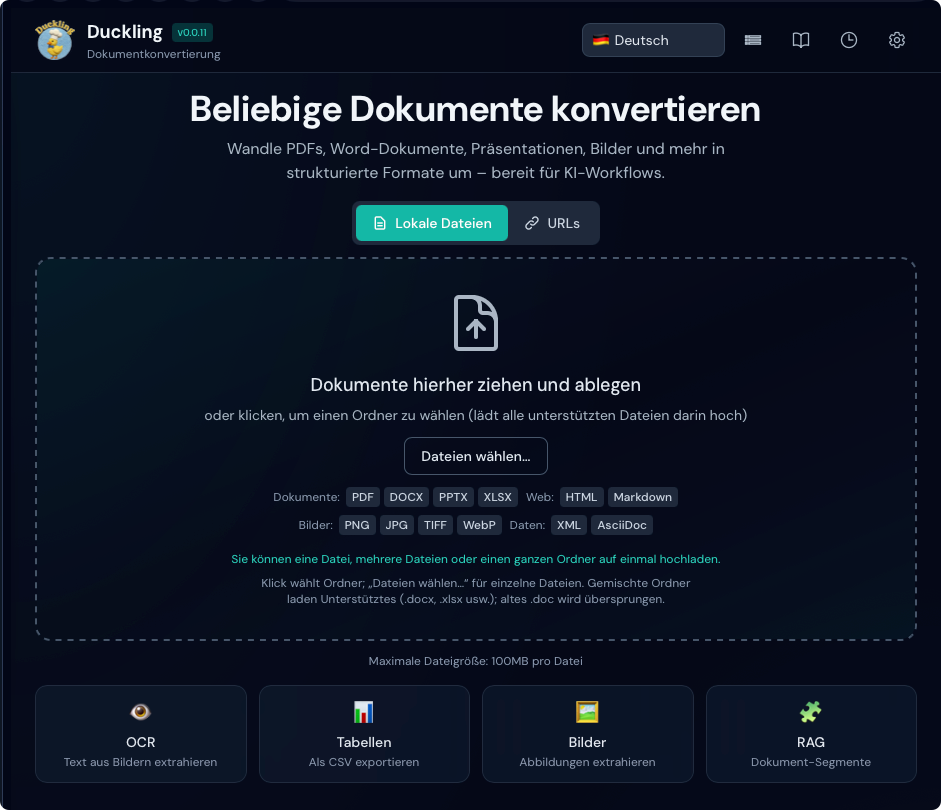
2. Dokument hochladen
Ziehen Sie eine PDF-, Word-Datei oder ein Bild in die Ablagezone, oder klicken Sie zum Durchsuchen.
3. Fortschritt beobachten
Der Konvertierungsfortschritt wird in Echtzeit angezeigt.
4. Ergebnisse herunterladen
Nach Abschluss wählen Sie Ihr Exportformat:
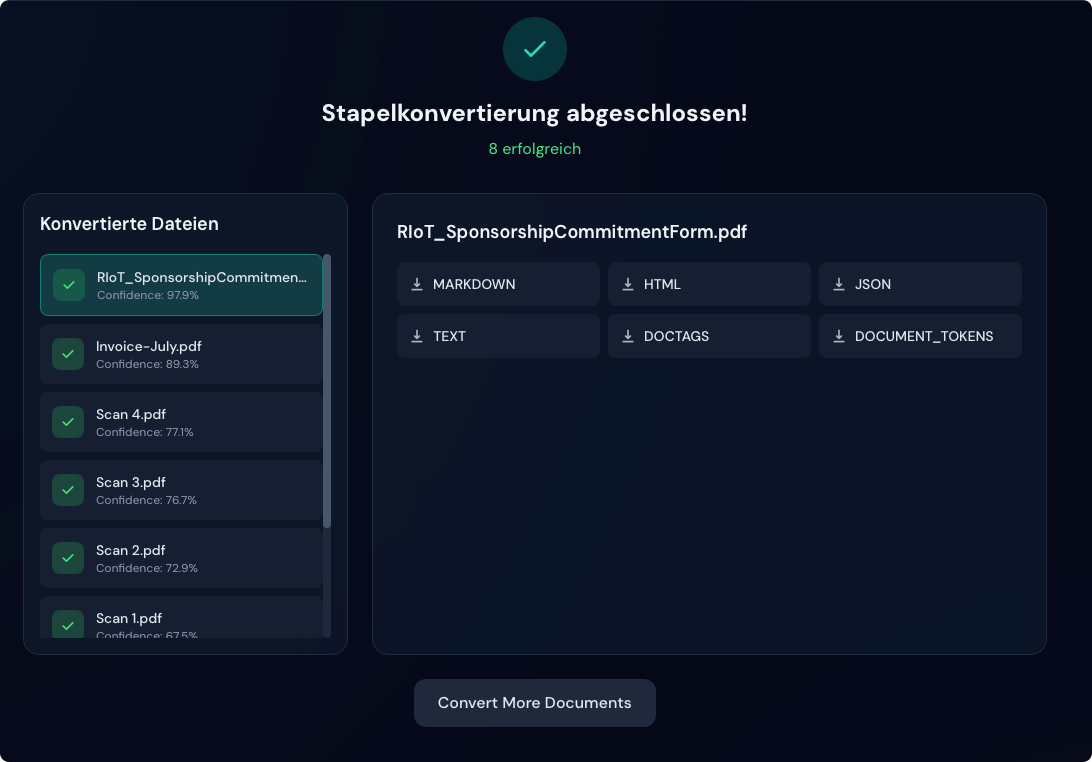
- Markdown – Gut für Dokumentation
- HTML – Ausgabe für das Web
- JSON – Vollständige Dokumentstruktur
- Nur Text – Einfache Textextraktion
Grundlegende Konfiguration
Klicken Sie auf die Schaltfläche Einstellungen, um zu konfigurieren:
OCR-Einstellungen
| Einstellung | Standard | Beschreibung |
|---|---|---|
| Aktiviert | true | OCR für gescannte Dokumente aktivieren |
| Backend | easyocr | Zu verwendende OCR-Engine |
| Sprache | en | Primärsprache |
Tabelleneinstellungen
| Einstellung | Standard | Beschreibung |
|---|---|---|
| Aktiviert | true | Tabellen aus Dokumenten extrahieren |
| Modus | accurate | Genauigkeit der Erkennung |
Bildeinstellungen
| Einstellung | Standard | Beschreibung |
|---|---|---|
| Extrahieren | true | Eingebettete Bilder extrahieren |
| Skalierung | 1.0 | Ausgabeskala für Bilder |
Stapelverarbeitung
Um mehrere Dateien auf einmal zu konvertieren:
- Ziehen Sie mehrere Dateien oder einen ganzen Ordner per Drag-and-drop in die Ablagezone. Der Browser löst einen Ordner in seine Dateien auf; Duckling reiht jedes unterstützte Dokument ein (nicht unterstützte Typen werden übersprungen).
- Klicken Sie auf die Ablagezone, um einen Ordner-Dialog zu öffnen und alle unterstützten Dateien darin auf einmal hochzuladen.
- Nutzen Sie Dateien auswählen…, wenn Sie nur einzelne Dateien wählen möchten (kein Ordnermodus).
Alle eingereihten Dateien werden über die Auftragswarteschlange verarbeitet (siehe Funktionen zu gleichzeitigen Grenzen).
Leistung
Die Stapelverarbeitung nutzt eine Auftragswarteschlange mit maximal 2 gleichzeitigen Konvertierungen, um Speicherüberlastung zu vermeiden.
API nutzen
Für programmatischen Zugriff verwenden Sie die REST-API:
# Dokument hochladen und konvertieren
curl -X POST http://localhost:5001/api/convert \
  -F "file=@document.pdf"

# Antwort
{
  "job_id": "550e8400-e29b-41d4-a716-446655440000",
  "status": "processing"
}
Die API-Referenz enthält die vollständige Dokumentation.
Nächste Schritte
- Funktionen – Alle Möglichkeiten entdecken
- Konfiguration – Erweiterte Einstellungen
- API-Referenz – In Ihre Apps integrieren