Características
Duckling ofrece un conjunto completo de funciones para la conversión de documentos.
Carga de documentos
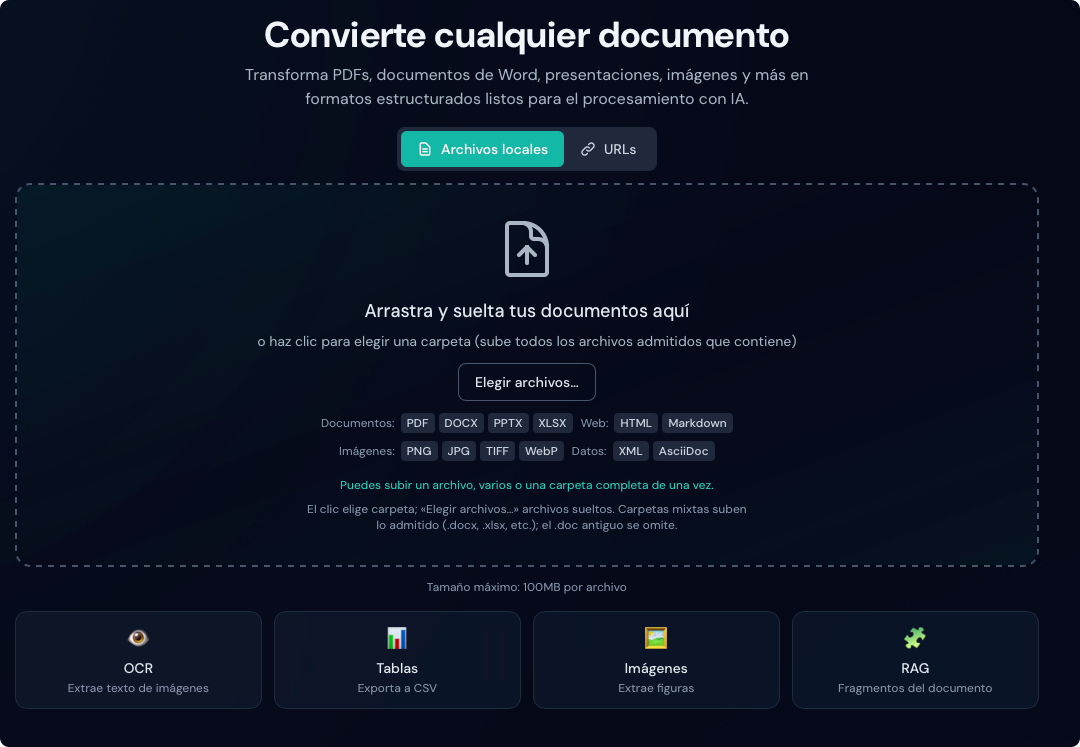
Arrastrar y soltar
Arrastra archivos a la zona de entrega para subirlos al instante. La interfaz valida los tipos de archivo y muestra el progreso de la subida.
Entrada por URL
Convierte documentos directamente desde URL sin descargarlos antes a mano:
- Haz clic en la pestaña URLs encima de la zona de entrega
- Pega una URL por línea (una línea = un documento; varias líneas = procesamiento por lotes)
- Haz clic en Convertir todo
- Los documentos se descargan y convierten automáticamente
Funciones de URL:
- Detección automática del tipo de archivo desde la ruta de la URL
- Detección mediante la cabecera
Content-Typesi no hay extensión - Soporte de
Content-Dispositionpara el nombre de archivo - Las mismas restricciones de tipo que en subidas locales
- Extracción automática de imágenes en HTML: al convertir HTML desde URL, Duckling descarga todas las imágenes referenciadas y las deja disponibles en la galería de vista previa
Páginas HTML con imágenes
Al convertir una página HTML (por ejemplo un artículo de blog), Duckling:
- Descarga el HTML
- Localiza todas las etiquetas
<img>e imágenes de fondo CSS - Descarga cada imagen desde su URL
- Incrusta las imágenes como URI de datos en base64 en el HTML
- Guarda las imágenes por separado para vista previa y descarga
Así los HTML convertidos conservan todas sus imágenes, incluso sin conexión.
Enlaces directos
Usa enlaces de descarga directos, no URL genéricas de página. Por ejemplo:
- ✅
https://example.com/document.pdf - ✅
https://example.com/blog/article(las páginas HTML también funcionan) - ❌
https://example.com/view/document(el contenido con JavaScript puede fallar)
Varios archivos y carpetas
Sube y convierte varios archivos (o una carpeta entera) desde la misma zona, sin modo aparte:
- Arrastra archivos, elige carpeta o usa Elegir archivos…
- Cambia a la pestaña URLs y pega una URL por línea
- Sigue el progreso (un trabajo: vista habitual; varios: resumen multiarchivo)
- Descarga los resultados por separado o juntos al terminar el lote
Varias URLs
El campo URL es siempre un área de texto multilínea:
- Cambia a la pestaña URLs
- Pega una URL por línea
- Haz clic en Convertir todo
Procesamiento concurrente
La cola procesa hasta 2 documentos a la vez para limitar el uso de memoria.
OCR (reconocimiento óptico de caracteres)
Extrae texto de documentos escaneados e imágenes.
Motores admitidos
| Motor | Descripción | GPU | Ideal para |
|---|---|---|---|
| EasyOCR | Multilingüe, preciso | Sí (CUDA) | Documentos complejos |
| Tesseract | Clásico, fiable | No | Documentos simples |
| macOS Vision | OCR nativo de Apple | Apple Neural Engine | Usuarios de Mac |
| RapidOCR | Rápido, ligero | No | Alto rendimiento |
Instalación automática de motores
Duckling puede instalar motores OCR al seleccionarlos:
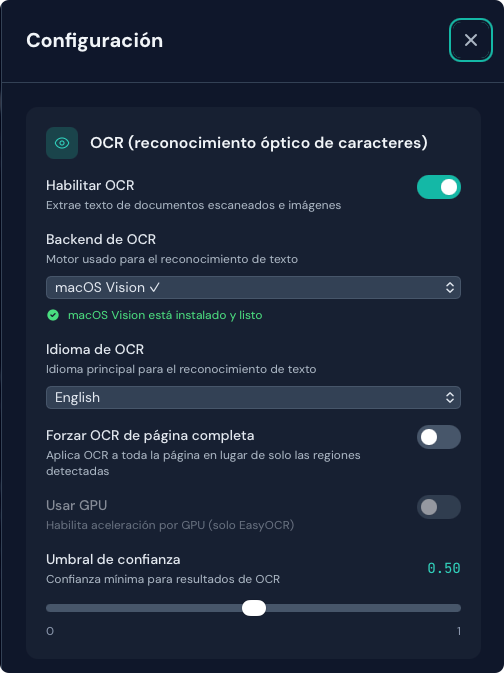
- Abre el panel Configuración
- Elige un motor OCR en la lista
- Si no está instalado, aparece Instalar
- Haz clic para instalar con pip
Requisitos de instalación
- EasyOCR, OcrMac, RapidOCR: se pueden instalar con pip
- Tesseract: requiere instalación a nivel de sistema:
- macOS:
brew install tesseract - Ubuntu/Debian:
apt-get install tesseract-ocr - Windows: descarga desde GitHub releases
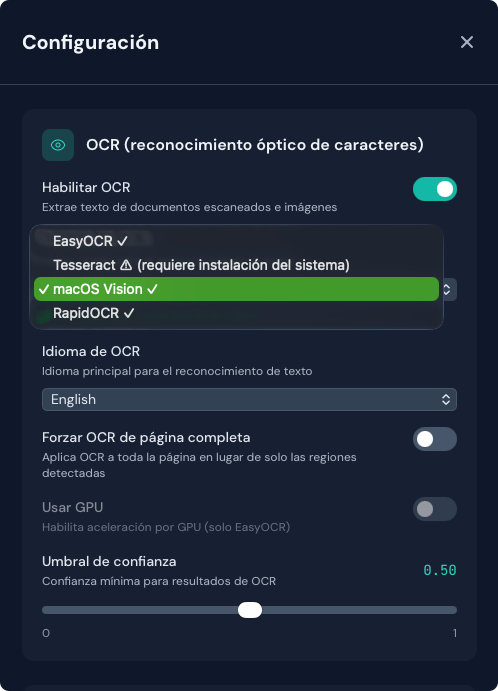
El panel Configuración muestra el estado de cada motor:
- ✓ Instalado y listo — disponible para convertir
- ⚠ No instalado — haz clic para instalar (motores instalables con pip)
- ℹ Requiere instalación del sistema — sigue las instrucciones manuales
Idiomas admitidos
Más de 28 idiomas, entre ellos:
- Europa: inglés, alemán, francés, español, italiano, portugués, neerlandés, polaco, ruso
- Asia: japonés, chino (simplificado/tradicional), coreano, tailandés, vietnamita
- Oriente Medio: árabe, hebreo, turco
- Sur de Asia: hindi
Opciones de OCR
| Opción | Descripción |
|---|---|
| Forzar OCR en toda la página | Procesar la página completa frente a regiones detectadas |
| Aceleración por GPU | Usar CUDA para ir más rápido (EasyOCR) |
| Umbral de confianza | Confianza mínima de los resultados (0–1) |
| Umbral de área de mapa de bits | Ratio mínimo de área para OCR en mapas de bits |
Extracción de tablas
Detecta y extrae tablas de los documentos automáticamente.
Modos de detección
- Detección más precisa
- Mejor reconocimiento de límites de celdas
- Procesamiento más lento
- Recomendado para tablas complejas
- Procesamiento más rápido
- Adecuado para tablas simples
- Puede omitir estructuras complejas
Opciones de exportación
- CSV: descarga cada tabla como CSV
- Imagen: descarga la tabla como PNG
- JSON: estructura completa en la respuesta de la API
Extracción de imágenes
Extrae imágenes incrustadas de los documentos.
Opciones
| Opción | Descripción |
|---|---|
| Extraer imágenes | Activar extracción |
| Clasificar imágenes | Etiquetar imágenes (figura, ilustración, etc.) |
| Generar imágenes de página | Una imagen por página |
| Generar imágenes de ilustraciones | Extraer ilustraciones como archivos |
| Generar imágenes de tablas | Extraer tablas como imágenes |
| Escala de imagen | Factor de escala de salida (0,1x a 4,0x) |
Galería de vista previa de imágenes
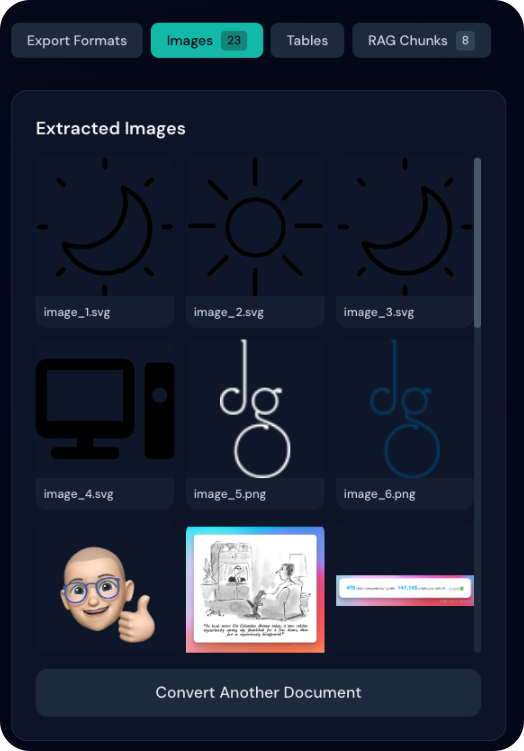
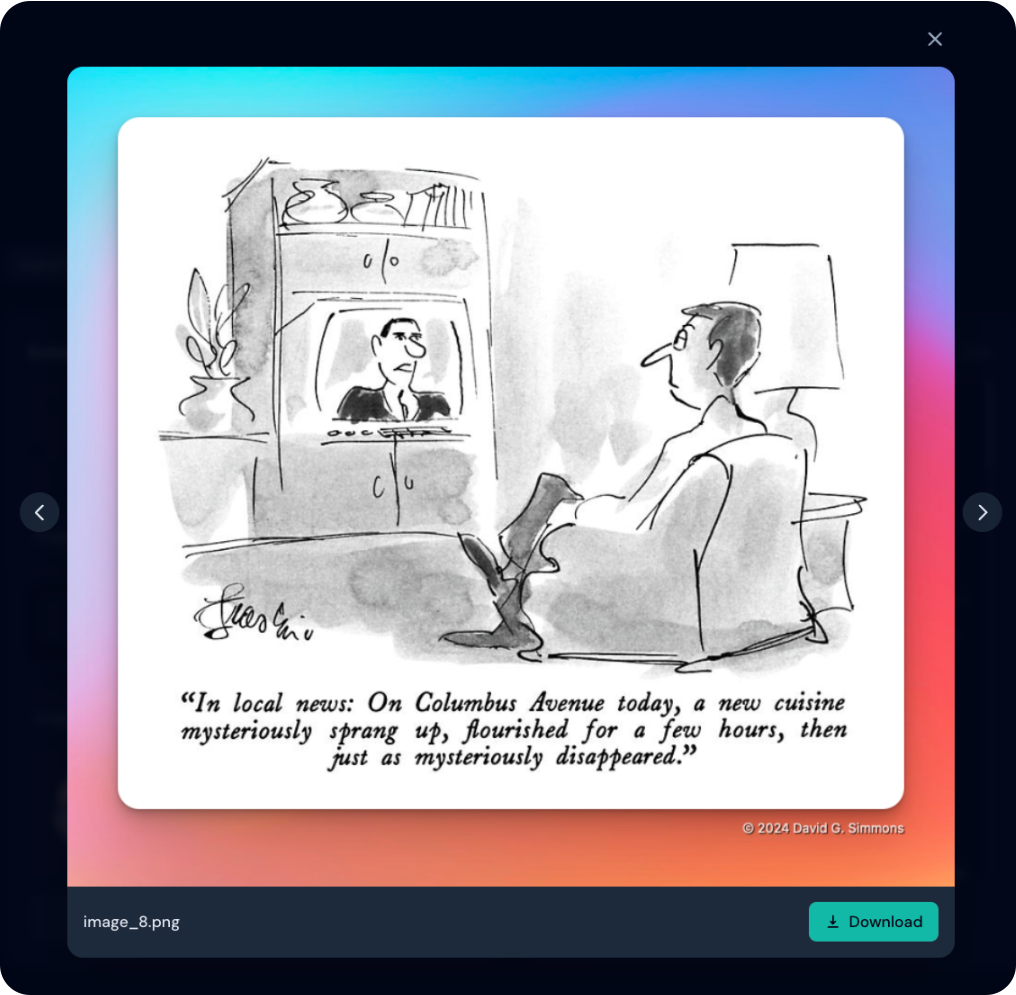
Tras la conversión, las imágenes extraídas se muestran en una galería:
- Cuadrícula de miniaturas: todas como vista previa
- Acciones al pasar el cursor: acceso rápido a ver y descargar
- Visor lightbox: clic para ver a tamaño completo
- Navegación: flechas para recorrer imágenes
- Descargar: desde la galería o la lightbox
Formatos de imagen
Las imágenes extraídas se guardan en PNG para máxima compatibilidad.
Enriquecimiento de documentos
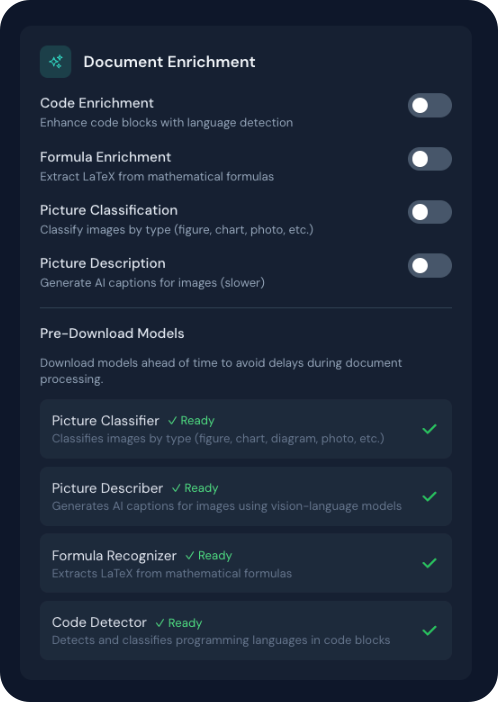
Enriquece los documentos convertidos con funciones avanzadas asistidas por IA.
Enriquecimientos disponibles
| Función | Descripción | Impacto |
|---|---|---|
| Enriquecimiento de código | Detección de lenguajes y bloques de código mejorados | Bajo |
| Enriquecimiento de fórmulas | Extracción LaTeX de ecuaciones | Medio |
| Clasificación de imágenes | Tipos semánticos (figura, gráfico, esquema, foto) | Bajo |
| Descripción de imágenes | Leyendas generadas por IA | Alto |
Configuración
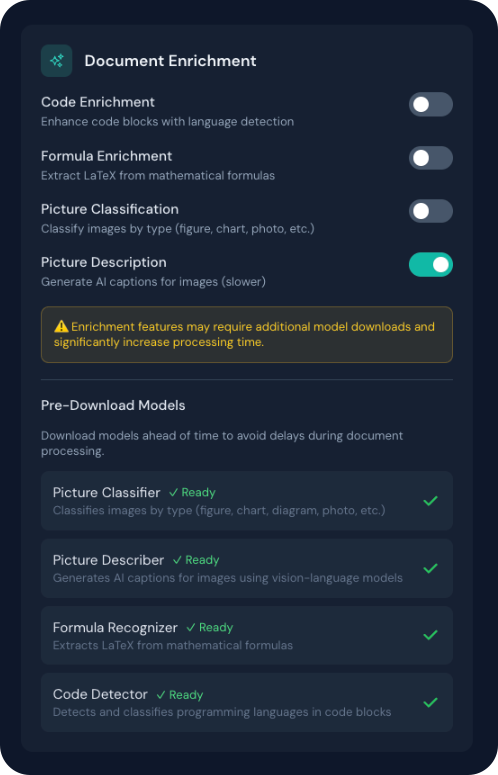
Activa los enriquecimientos en Configuración, sección Enriquecimiento de documentos:
- Abre Configuración (icono de engranaje)
- Desplázate hasta Enriquecimiento de documentos
- Activa o desactiva las opciones
- Los ajustes se guardan automáticamente
Tiempo de procesamiento
Los enriquecimientos, sobre todo Descripción de imágenes y Enriquecimiento de fórmulas, aumentan mucho el tiempo (inferencia de modelos). Se muestra una advertencia si están activos.
Enriquecimiento de código
Cuando está activo, mejora los bloques de código con:
- Detección automática del lenguaje
- Metadatos para resaltado de sintaxis
- Mejor reconocimiento de la estructura
Enriquecimiento de fórmulas
Extrae fórmulas matemáticas y las convierte a LaTeX:
- Ecuaciones en línea:
$E = mc^2$ - Ecuaciones en bloque con formato
- Mejor representación en exportaciones HTML y Markdown
Clasificación de imágenes
Etiqueta imágenes por tipo:
- Figura: esquemas, ilustraciones
- Gráfico: barras, líneas, sectores
- Foto: fotografías, capturas
- Logo: logotipos, iconos
- Tabla: imágenes de tabla (distinto de la extracción de tablas)
Descripción de imágenes
Usa modelos visión-lenguaje para generar leyendas:
- Descripciones en lenguaje natural
- Útil para accesibilidad (texto alternativo)
- Mejora la búsqueda en el documento
- Descarga del modelo en el primer uso
Requisitos de modelos
La descripción de imágenes requiere un modelo visión-lenguaje (~1–2 GB), descarga automática en el primer uso (puede tardar varios minutos).
Descarga previa de modelos
Para evitar esperas durante la conversión, puedes descargar modelos antes:
- Abre Configuración
- Ve a Enriquecimiento de documentos
- Abajo, zona Descargar modelos por adelantado
- Haz clic en Descargar junto al modelo deseado
| Modelo | Tamaño | Función |
|---|---|---|
| Clasificador de imágenes | ~350 MB | Tipo de imagen |
| Descriptor de imágenes | ~2 GB | Leyendas con IA |
| Reconocedor de fórmulas | ~500 MB | Extracción LaTeX |
| Detector de código | ~200 MB | Lenguaje de programación |
Progreso de descarga
Una barra muestra el estado. Los modelos se guardan en caché local; basta descargarlos una vez.
Fragmentación para RAG
Genera fragmentos de documento optimizados para generación aumentada por recuperación (RAG).
Funcionamiento
- El documento se divide en fragmentos semánticos
- Cada fragmento respeta la estructura
- Los fragmentos incluyen metadatos (encabezados, números de página)
- Los fragmentos demasiado pequeños pueden fusionarse
Configuración
| Parámetro | Descripción | Predeterminado |
|---|---|---|
| Máx. tokens | Máximo de tokens por fragmento | 512 |
| Fusionar pares | Fusionar fragmentos pequeños | true |
Formato de salida
{
  "chunks": [
    {
      "id": 1,
      "text": "Introduction to machine learning...",
      "meta": {
        "headings": ["Chapter 1", "Introduction"],
        "page": 1
      }
    }
  ]
}
Formatos de exportación
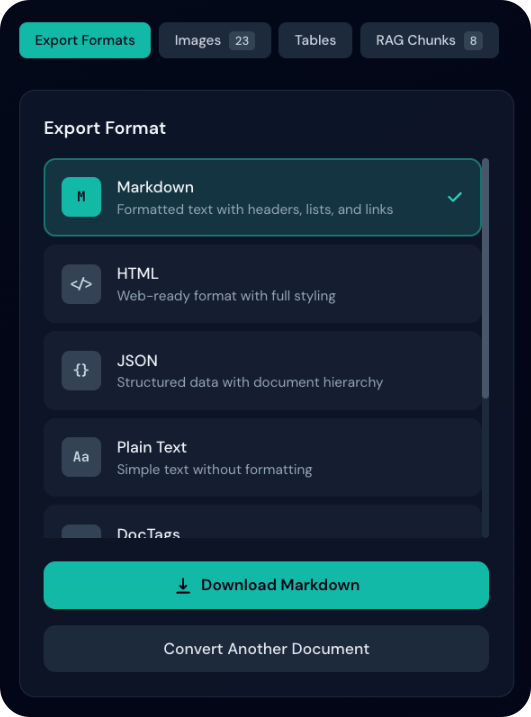
Formatos disponibles
| Formato | Extensión | Descripción |
|---|---|---|
| Markdown | .md | Texto estructurado (encabezados, listas, enlaces) |
| HTML | .html | Listo para web con estilos |
| JSON | .json | Estructura completa del documento (sin pérdida) |
| Texto plano | .txt | Texto simple |
| DocTags | .doctags | Formato etiquetado |
| Tokens de documento | .tokens.json | Representación a nivel de tokens |
| Fragmentos RAG | .chunks.json | Fragmentos para aplicaciones RAG |
Vista previa
El panel de exportación muestra una vista previa en vivo que se actualiza al cambiar de formato.
Vista previa por formato
- Contenido dinámico: carga según el formato seleccionado
- Insignia de formato: formato mostrado actualmente
- Caché: cambio instantáneo entre formatos ya cargados
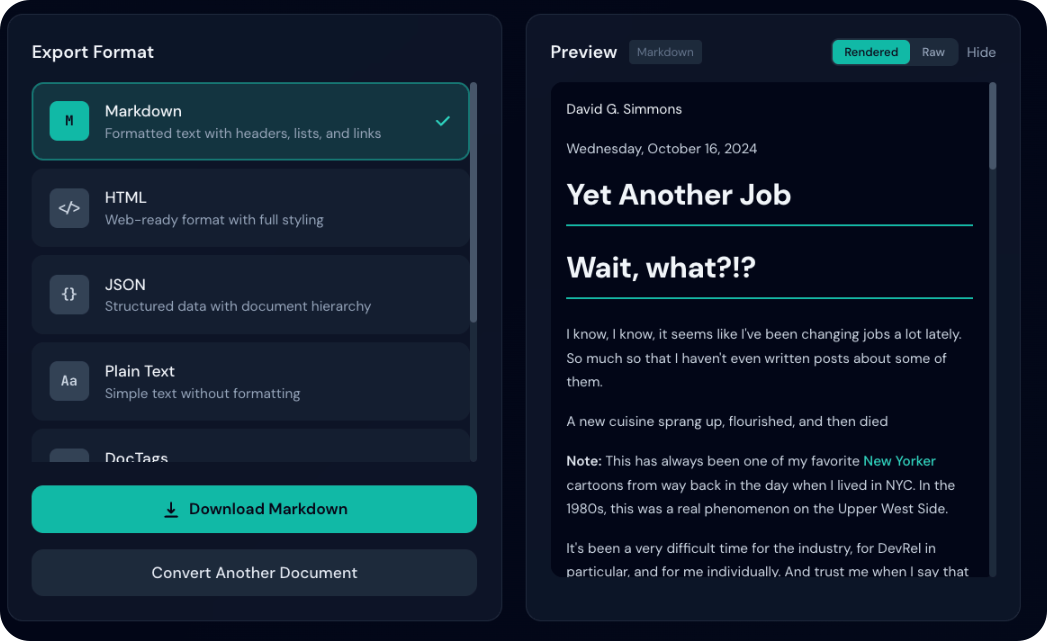
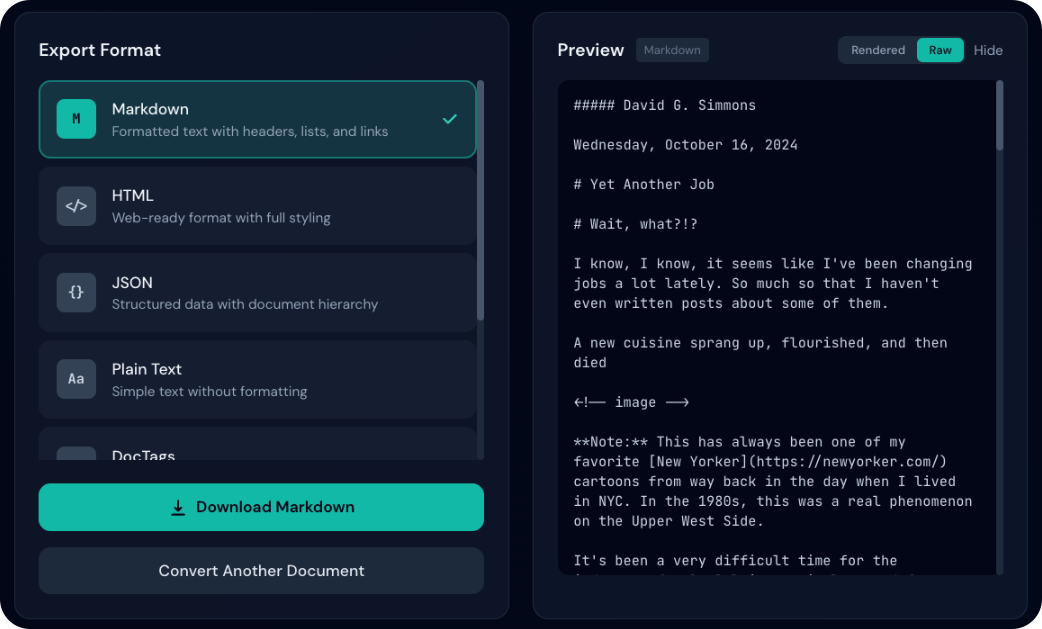
Modo renderizado o sin formato
En HTML y Markdown, alterna entre vista renderizada y código fuente:

- HTML: formato, tablas, enlaces
- Markdown: encabezados, negrita/cursiva, bloques de código, enlaces
- Ideal para revisar el aspecto final
- Muestra el código fuente
- HTML: etiquetas y atributos en bruto
- Markdown: sintaxis (
#,**negrita**, etc.) - Útil para copiar o depurar formato
Otros formatos
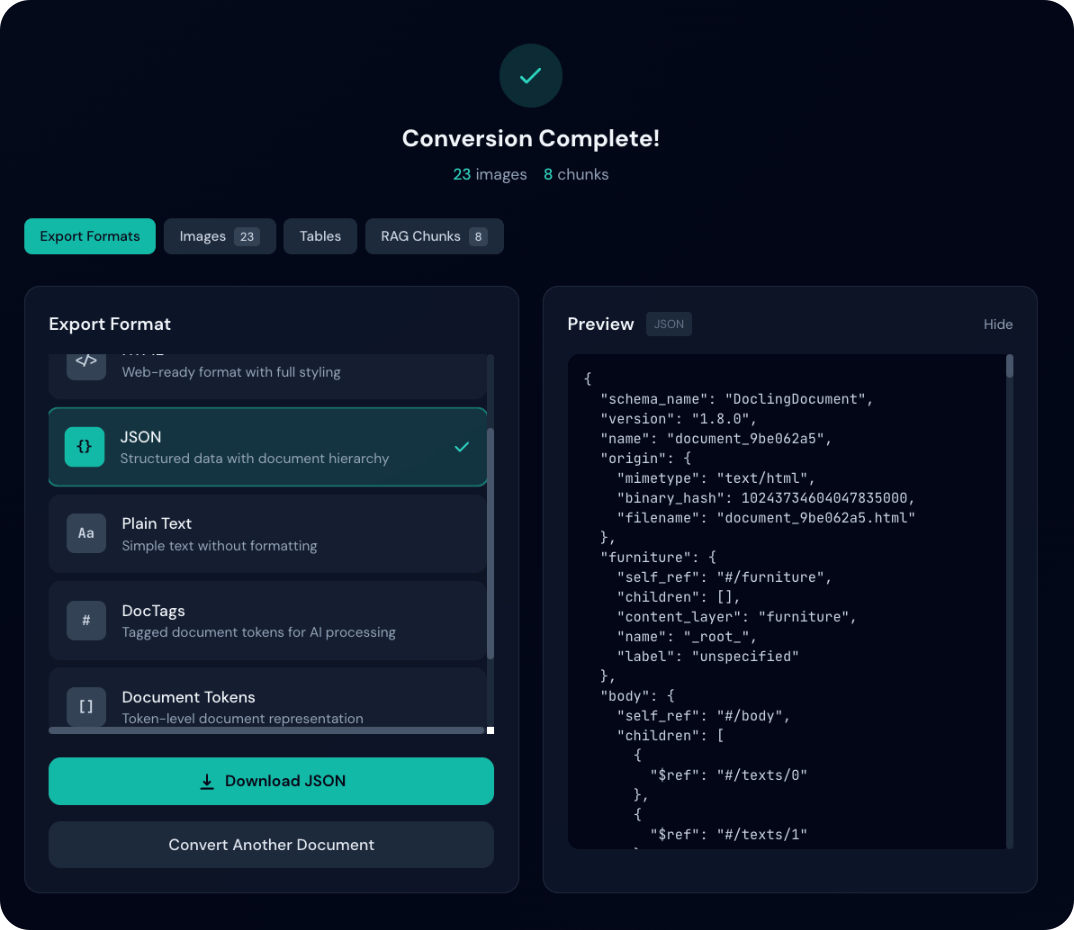
- JSON: formateado con sangría
- Texto plano: tal cual
- DocTags / tokens: vista en bruto
Historial de conversiones
Accede a documentos convertidos anteriormente:
- Estado de la conversión y metadatos
- Volver a descargar archivos convertidos
- Buscar por nombre de archivo
- Estadísticas de conversión
Funciones del historial
- Búsqueda: por nombre de archivo
- Filtro: por estado (completado, fallido)
- Exportar: historial en JSON
- Recargar documento: clic en una entrada completada para abrir el resultado sin volver a convertir
- Los documentos se guardan en disco tras la conversión
- Se conserva la estructura completa; recarga instantánea
- Deduplicación: mismo archivo y mismos ajustes reutilizan la salida almacenada
- Generar fragmentos ahora: si no hay fragmentos RAG, generación bajo demanda con los ajustes de fragmentación actuales (sin reconversión)
- Las conversiones con mismo contenido y ajustes que afectan al documento (OCR, tablas, imágenes) pueden servirse desde caché
- Las salidas se almacenan una vez y se comparten (enlaces simbólicos)
Panel de estadísticas
Panel lateral para análisis de conversiones. Ábrelo con el botón Estadísticas en la cabecera o el enlace Ver estadísticas completas en el historial.
Resumen
- Total de conversiones, aciertos/fallos, tasa de éxito
- Tiempo medio de procesamiento y profundidad de cola
Almacenamiento
- Subidas, salidas y almacenamiento total
Desgloses
- Formatos de entrada, motores OCR, formatos de salida
- Hardware (CPU/CUDA/MPS), tipos de origen
- Categorías de error
- Recuento con fragmentación RAG activa
Métricas ampliadas
- Sistema: tipo de hardware (CPU/CUDA/MPS), núcleos CPU, uso actual de CPU (proceso backend de Duckling), información de GPU
- Rendimiento: páginas/s medias y páginas/s por núcleo CPU
- Distribución de tiempos: mediana, percentil 95 y 99
- Páginas/s en el tiempo: gráfico en el historial
- Rendimiento por configuración: páginas/s y tiempo por hardware, motor OCR y clasificador de imágenes